
Asistent je panel Dokumat asistent vpravo vedle zprávy. Pomáhá zpracovat podklady,
třeba shrnout geologický průzkum do odstavce technické zprávy. Panel sbalíte
a znovu rozbalíte ikonou robota v jeho záhlaví.
Asistent vždy pracuje jen s podklady, které mu sami předáte. Neptejte se ho na fakta,
která v podkladech nejsou. Je nastavený tak, aby si nic nedomýšlel.
Podklady
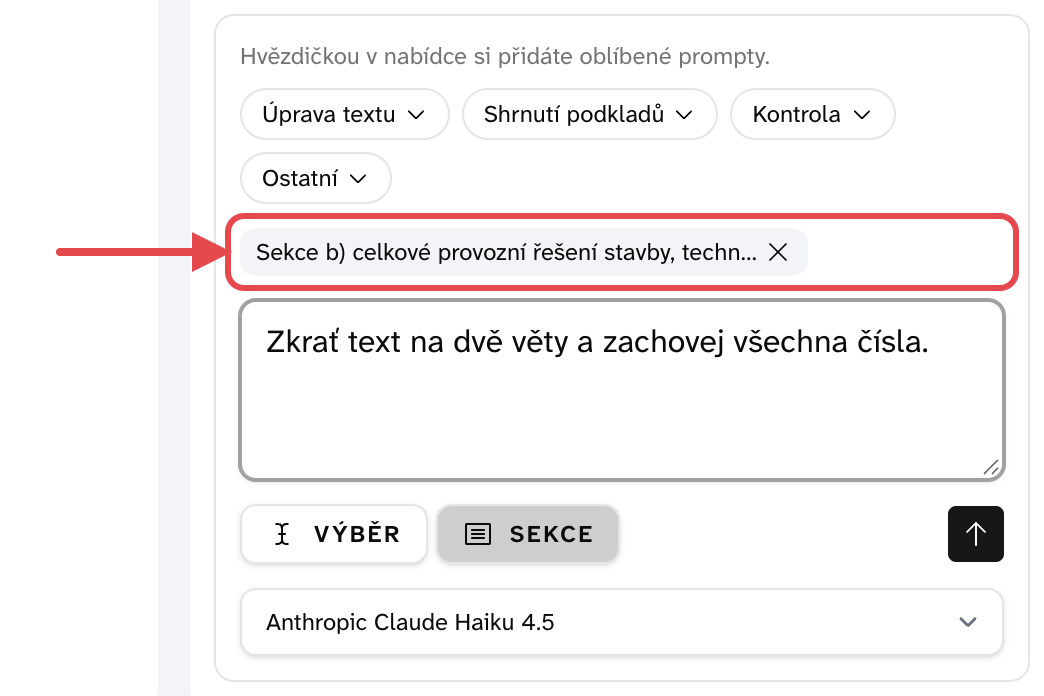
Podklady jsou štítky nad polem pro pokyn. Každý přidáte sami a křížkem ho zase odeberete.
Kliknutím na štítek si jeho text zobrazíte.
- Výběr: v dokumentu označte text a klikněte na Výběr.
- Sekce: klikněte do sekce a pak na Sekce. Přidá se celý její text.
- Vložený text: delší text (třeba z PDF průzkumu) vložte do pole pro pokyn. Místo
do pokynu se z něj stane štítek.
Bez podkladů asistent nic neodešle.
Pokyn
Do pole napište, co má asistent s podklady udělat, nebo použijte uložený prompt.
Kliknutím na prompt vyplníte jeho text do pole a před odesláním ho můžete upravit.
- Kategorie: najetím myší nebo kliknutím otevřete nabídku výchozích promptů
i promptů prostoru. - Oblíbené: hvězdičkou u promptu v nabídce si ho přidáte do oblíbených. Oblíbené
stojí v řadě nad kategoriemi a stačí na ně kliknout. Další klik na hvězdičku prompt
z oblíbených zase odebere. Oblíbené má každý svoje.
Jak prompty spravovat, popisuje článek Prompty.
Pod polem vyberete jazykový model. Odešlete šipkou nebo zkratkou Ctrl+Enter
(na Macu Cmd+Enter).
Odpověď
Odpověď se v panelu objevuje postupně, jak ji model píše. Když je hotová:
- Vložit vloží odpověď do sekce na místo kurzoru. Je-li v sekci označený text,
vloží se za něj. Nic, co jste napsali, se nepřepíše. - Nahradit nahradí odpovědí označený text. Když v sekci nic označené není,
nahradí celý text sekce, ve které je kurzor. Hodí se, když asistent text sekce
přepsal nebo upravil. Původní text vrátíte tlačítkem Zpět v liště editoru
(nebo Ctrl+Z, na Macu Cmd+Z). - Zahodit odpověď zavře.
Po vložení nebo nahrazení zůstane odpověď v panelu, dokud nepošlete další dotaz. Když
vložení vrátíte tlačítkem Zpět, můžete ji vložit znovu, třeba jinam.
Nadpisy z odpovědi se upraví na úroveň, kterou sekce dovoluje.
Když model odpovídá příliš dlouho, panel napíše Model neodpověděl včas, a když se
spojení přeruší uprostřed odpovědi, napíše Spojení se během odpovědi přerušilo.
Zkuste dotaz poslat znovu, případně vyberte jiný model nebo kratší podklady.
Každé odeslání je samostatný dotaz. Asistent si nepamatuje předchozí odpovědi, takže
k doplnění odpovědi přidejte podklady znovu.
Spotřeba
Spotřebu najdete v menu pod prostor, na záložce Spotřeba, v části Asistent:
počet volání a tokeny na vstupu (podklady a pokyn) i výstupu (odpověď), s rozpisem podle
jazykových modelů.
Token je kousek textu, zhruba slabika až krátké slovo. Modely se liší cenou za token,
takže stejný počet tokenů u dvou modelů nestojí stejně.
Prostor může mít na asistenta měsíční limit. Kolik procent je spotřebováno, ukazuje
záložka Spotřeba v části Limity na tento měsíc. Od 80 % to panel asistenta napíše
nad polem pro pokyn. Když je limit vyčerpaný, panel další dotaz neodešle a napíše
Limit asistenta na tento měsíc je vyčerpaný. Rozepsaný pokyn i podklady v panelu
zůstanou, takže až správce instalace limit navýší, stačí dotaz odeslat znovu. Odpověď,
která se zrovna píše, se nepřeruší, ani když limit během ní dojde. Limit platí pro celý
prostor a každý měsíc začíná znovu od nuly.
Správce instalace vidí v Admin → Spotřeba → Jazykové modely také cenu volání
a souhrn za všechny prostory.