
Zpráva se píše v editoru, který vypadá jako jeden dokument, ale drží osnovu podle
vyhlášky. Nadpisy a jejich pořadí dává vyhláška, vy píšete text pod ně.
Rozvržení
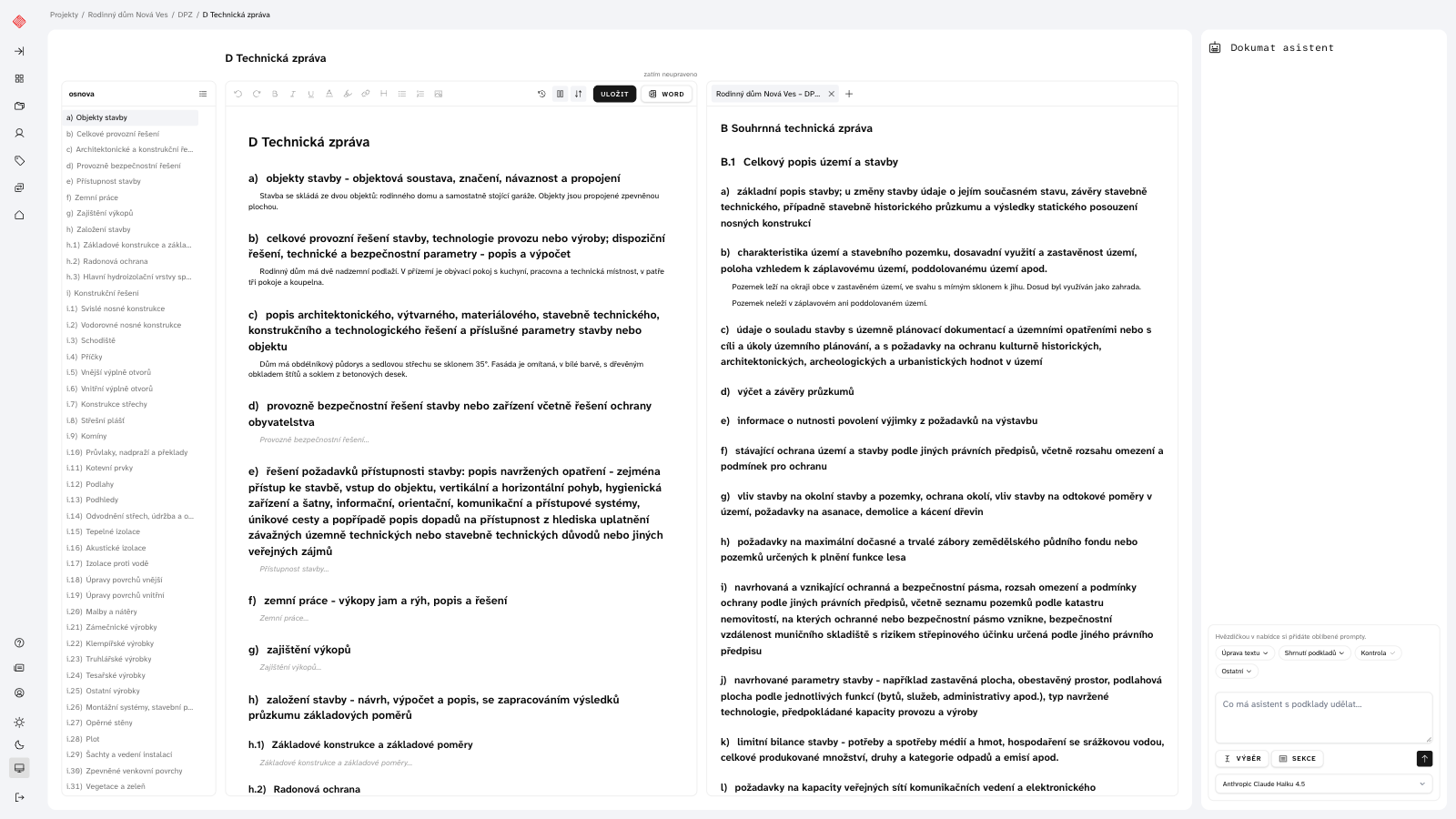
- Vlevo je osnova zprávy. Sbalíte ji a rozbalíte ikonou seznamu v jejím záhlaví.
- Uprostřed je dokument s lištou nástrojů.
- Vpravo je Dokumat asistent.
Nad dokumentem vpravo je stav uložení a informace o tom, kdo zprávu upravuje.
Otevřením asistenta se hlavní menu sbalí na ikony. Po zavření asistenta zůstane sbalené;
rozbalíte ho šipkou v menu. Na užším okně se asistent otevře přes dokument a neubere mu
šířku. Otevřete a zavřete ho ikonou robota, zavřít jde také klávesou Escape nebo
kliknutím mimo panel. Rozepsaný dotaz i odpověď zůstanou zachované.
Při nedostatku místa osnovu otevřete ikonou Otevřít osnovu v liště. Na úzkém okně
se osnova i Zpráva vedle otevřou přes dokument. K textu se vrátíte zavřením panelu
nebo klávesou Escape; osnovu zavře i výběr sekce.
Psaní
Klikněte do sekce a pište. Nadpisy sekcí jsou doslova z vyhlášky a vy je neměníte. Šedá
věta pod nadpisem je poznámka vyhlášky k tomu, co má sekce obsahovat. Nadpisy i poznámky
jdou do exportu, jak je vyhláška předepisuje. Šedý text v prázdné sekci je jen nápověda,
co do ní patří, a zmizí, jakmile začnete psát.
Lišta nástrojů platí pro sekci, ve které je kurzor. Vedle běžného formátování nabízí:

- Zpět a Znovu vrací úpravy v sekci, ve které jste naposledy psali. Totéž dělají
zkratky Ctrl+Z a Ctrl+Y (na Macu Cmd+Z a Cmd+Shift+Z). - Barva textu nabízí červenou, modrou, zelenou a šedou. Víc barev není, protože
každá barva je ve Wordu styl šablony a jinou barvu by export nepřenesl. - Nadpis nabízí jen úrovně pod nadpisem sekce, aby vlastní mezititulek nepřebil
osnovu vyhlášky. Běžný text nadpis zruší. - Obrázek vloží obrázek na místo kurzoru. Obrázek můžete do sekce také vložit ze
schránky nebo přetáhnout myší. Dokumat přijme JPG, PNG, GIF a WebP do 20 MB.
Osnova
Kliknutím na položku osnovy přeskočíte na sekci. Sekce, ve které právě čtete, je
v osnově zvýrazněná.
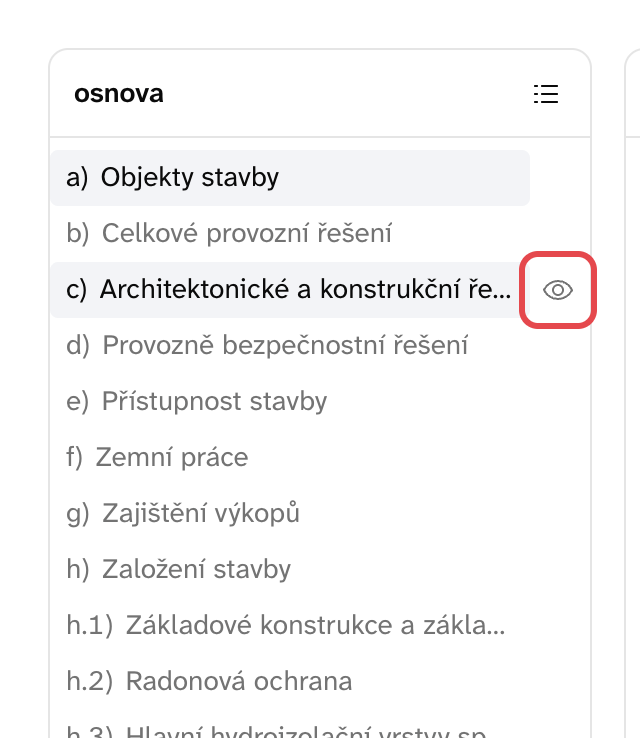
Čísla sekcí počítá Dokumat sám. U technické zprávy D si navolíte, které body zpráva
obsahuje: najeďte myší na položku osnovy a klikněte na ikonu oka. Skrytá sekce zmizí
z dokumentu i z exportu a ostatní sekce se přečíslují. Text skryté sekce se nesmaže,
po opětovném zobrazení se vrátí. Skrytá sekce, ve které je text, má v osnově tečku.
Skrytím nadpisu ve zprávě D dokumentace pro povolení stavby (DPZ) skryjete i všechny
sekce pod ním. V průvodním listu a souhrnné technické zprávě se sekce skrýt nedají, tam
vyhláška předepisuje všechny body.
Technická zpráva D v dokumentaci pro provádění stavby (DPS) má body a)–v) a a)–x)
předepsané vyhláškou, takže zůstávají celé i s písmeny. Skrýt jdou jen podrobnější
sekce pod body h) založení stavby a i) konstrukční řešení, které vyhláška nemá
(h.1), h.2) a dál). Do bodů h) a i) můžete psát i přímo. Když podrobnější sekce
nepotřebujete, skryjte je a celý popis napište pod písmeno.
Ukládání
Text se ukládá sám, jakmile kliknete mimo sekci, a během psaní nejpozději po 30
sekundách. Stav ukládání je vidět nad dokumentem vpravo: neuloženo, ukládám…
a naposledy uloženo v 14:20.
Tlačítko uložit navíc uloží verzi zprávy, ke které se můžete vrátit. Opakované
uložení během půl hodiny doplní tutéž verzi. Jak verze použít, popisuje článek
Historie zprávy.
Zprávu může v jednu chvíli upravovat jen jeden člověk. Proč a jak ji předat, popisuje
článek Kdo zprávu upravuje.
Když se nad dokumentem objeví NEULOŽENO — zkuste to znovu, poslední změna
se na server nedostala, třeba kvůli výpadku připojení. Text zůstal na obrazovce.
Klikněte na uložit a stránku nezavírejte, dokud nápis nezmizí.
Zpráva vedle
Při psaní se často hodí mít vedle sebe jinou zprávu, třeba souhrnnou technickou zprávu
vedle technické zprávy D. Ikona Zpráva vedle v liště otevře panel vedle dokumentu.
- Do pole Hledat zprávu napište část názvu zprávy nebo projektu. Nabídnou se
zprávy ze všech projektů prostoru. - Kliknutím zprávu otevřete. Zpráva vedle je jen ke čtení.
Každá otevřená zpráva má v panelu vlastní záložku. Další přidáte ikonou +,
křížkem záložku zavřete. Otevřít jde nejvýš šest záložek naráz.
Se zapnutou ikonou Scrollovat s dokumentem se zpráva vedle posouvá spolu s vaší:
když kliknete do sekce, panel přejede na stejnou sekci a krátce ji zvýrazní. Vypnutím
ikony se panel posouvá samostatně.

Panel otevřený se stejnými záložkami zůstane i po znovunačtení stránky a odkaz na
stránku můžete poslat kolegovi.
Export do Wordu
Tlačítko word stáhne zprávu jako dokument Wordu. Před stažením se uloží, co ještě
uložené nebylo. Export použije šablonu Wordu, kterou si prostor nahrál, takže záhlaví, zápatí
a styly odpovídají ostatním dokumentům ateliéru. Bez vlastní šablony použije výchozí
šablonu Dokumatu. Viz Šablona exportu.
Export do PDF Dokumat nemá. PDF uložíte z Wordu.
Nezařazený text z importu
Když byla zpráva převedená z dřívějšího dokumentu Wordu, mohl v něm zůstat text, který
se nepodařilo přiřadit k žádné sekci. Takový text se ukáže nad dokumentem pod nadpisem
Z importu zůstal nezařazený text. Do exportu nejde.
Tlačítkem kopírovat si ho zkopírujete a vložíte do správné sekce. Až ho nebudete
potřebovat, odstraňte ho tlačítkem smazat. Vrátit to nejde.