Generátor projde dokument územního plánu, ve kterém jsou změny vyznačené, a sepíše je
jako číslovaný text změny: v které kapitole a odstavci se co vkládá, ruší nebo čím se
nahrazuje. Text stáhnete jako Word a vložíte do vlastního dokumentu změny.
Jak připravit dokument
Generátor čte dokument Wordu (.docx). Změny v něm poznává dvěma způsoby:
- revize Wordu (sledování změn), nebo
- barva textu: červený text (F00, E00) je přidaný, červený přeškrtnutý je odebraný.
Kapitoly, podkapitoly a podpodkapitoly musí mít v dokumentu vlastní styly nadpisů. Podle
nich generátor určuje, ve které části dokumentu změna je.
Změny v tabulkách, odkazech, polích, přesunech a ovládacích prvcích obsahu generátor
nepřečte. Náhled je spočítá a upozorní na ně, do textu změny je ale potřeba je
přepsat ručně.
Nový případ
V menu otevřete generátor změn ÚP a přes nový případ založte případ s názvem
a dokumentem se změnami.
Soubor se při nahrání zkontroluje. Co není dokument Wordu .docx (třeba přejmenovaný
starý .doc nebo PDF), se odmítne.
Výběr nadpisů a náhled
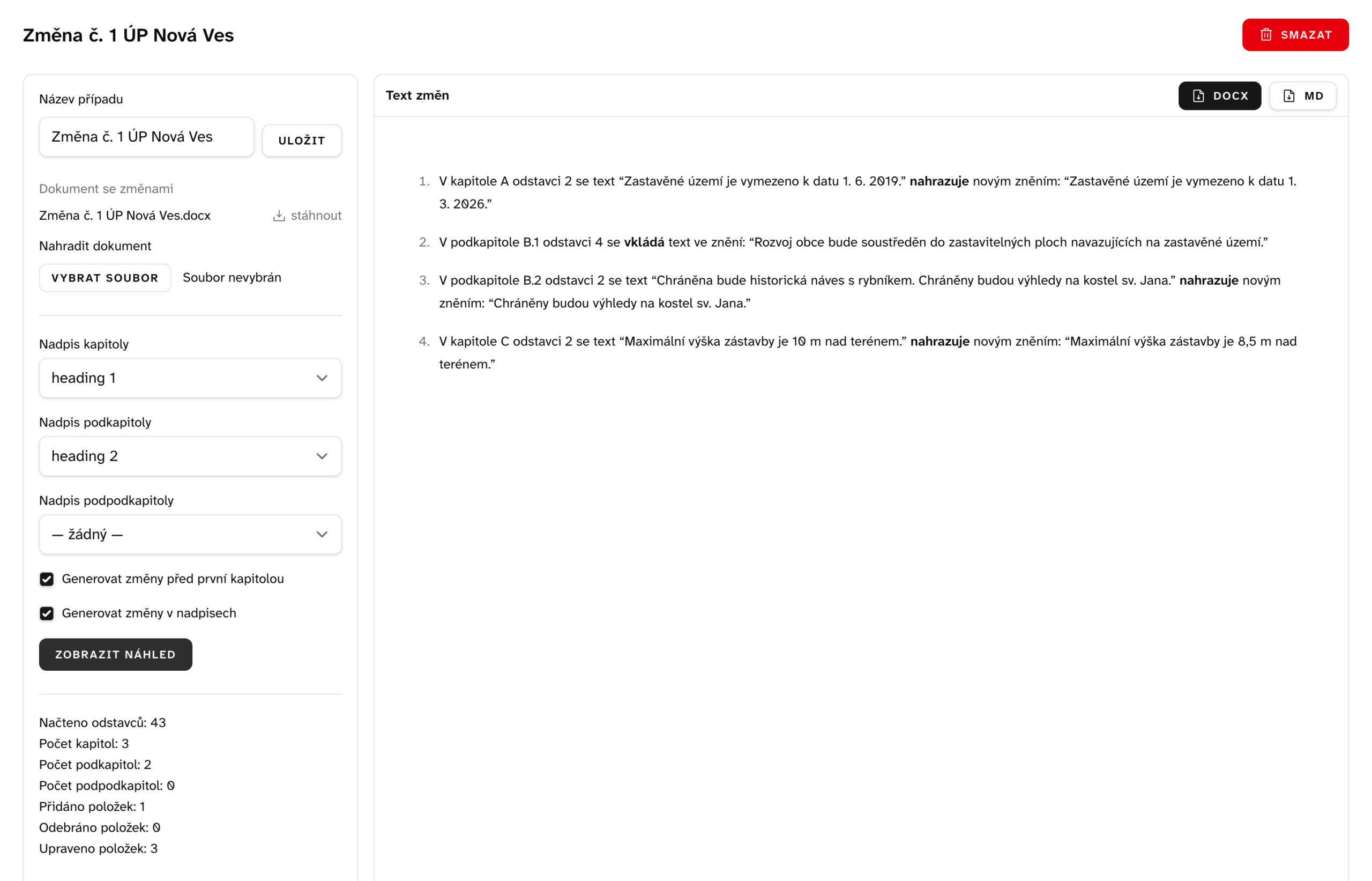
Případ se otevře jako jedna stránka: vlevo nastavení, vpravo Text změn.
- U Nadpis kapitoly vyberte styl, kterým jsou v dokumentu psané kapitoly. U
Nadpis podkapitoly a Nadpis podpodkapitoly vyberte jejich styly, nebo
ponechte — žádný —, pokud je dokument nemá. Styly jsou předvyplněné podle
dokumentu, zkontrolujte je. - Podle potřeby zaškrtněte Generovat změny před první kapitolou (titulní strana,
obsah) a Generovat změny v nadpisech. - Klikněte na zobrazit náhled.
Vpravo se objeví text změn ve stejné podobě, v jaké vyjde ve Wordu. Pod nastavením je
přehled, kolik generátor načetl odstavců a kapitol a kolik položek je přidaných,
odebraných a upravených. Když počet kapitol nesedí, je vybraný špatný styl nadpisu.
Které styly dokument používá, ukáže rozbalovací seznam Použité styly.
Zvolené nadpisy se uloží k případu. Při dalším otevření jsou nastavené stejně.
Změna před první kapitolou se v textu označí jako „V kapitole @“.
Stažení
Po náhledu jsou nad textem změn tlačítka DOCX (dokument Wordu) a MD (prostý text).
Stažení použije nadpisy, které byly vybrané při posledním náhledu.
Úpravy případu
- Název případu změníte v poli nahoře a tlačítkem uložit.
- Původní dokument stáhnete odkazem stáhnout u jeho názvu.
- Tlačítkem smazat odstraníte celý případ i s nahraným dokumentem.
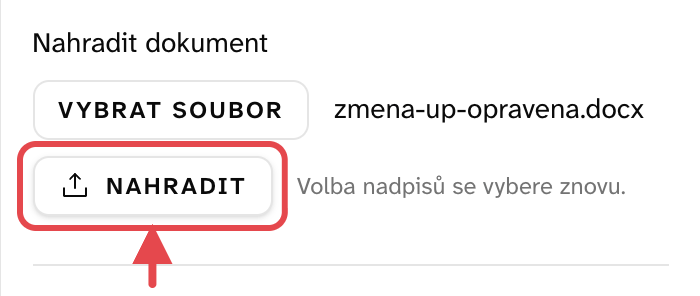
Opravený soubor vyberte přes Nahradit dokument. Po jeho nahrání se objeví tlačítko
nahradit, na které je potřeba kliknout: samotný výběr souboru původní dokument
nevymění. Po nahrazení zkontrolujte znovu volbu nadpisů a zobrazte nový náhled.